Cyberpunk 2077 FPS Arttırma arıyorsan bu rehber Cyberpunk 2077 için en çok işe yarayan adımları önem sırasıyla topluyor. Cyberpunk 2077, CD Projekt Red tarafından geliştirilen (2020) rol yapma türünde bir oyun ve REDengine motorunu kullanıyor. Öneriler, görüntüyü en az bozup en çok FPS kazandıran ayarlarla başlıyor.
Cyberpunk 2077 FPS Arttırma: kısa yanıt
- Ekran kartı sürücüsünü güncelle (mümkünse temiz kurulumla).
- Oyun DLSS, FSR ya da XeSS sunuyorsa ölçeklemeyi "Kalite" modunda aç.
- Kalabalık yoğunluğu ve Ekran-uzayı yansımaları ayarlarını bir kademe düşür.
- Kare hızı sınırını monitörünün yenileme hızına (ör. 60 / 144) ayarla; dalgalanma azalır.
- Arka plandaki tarayıcı, indirme ve ekran üstü (overlay) uygulamalarını kapat; Windows Oyun Modu'nu aç.
Cyberpunk 2077 grafik ayarları: önem sırasıyla
Ayarları yukarıdan aşağı, birer kademe düşürerek dene:
- Kalabalık yoğunluğu: şehirdeki insan ve araç sayısı; işlemci yükünü belirler.
- Ekran-uzayı yansımaları: en yüksek kademeleri çok pahalıdır; "Orta" çoğu zaman yeterlidir.
- Işın izleme: en ağır görsel özelliktir; yalnız güçlü kartlarda ölçeklemeyle birlikte önerilir.
- Ölçekleme: DLSS / FSR / XeSS (varsa) görüntüyü az bozarak FPS kazandırır.
- Gölgeler: gölge çözünürlüğü ve mesafesi; çoğu oyunda en pahalı tek ayardır.
- Yansımalar: ekran-uzayı ya da ışın izlemeli yansımalar; ıslak zeminlerde fark edilir, FPS'i belirgin etkiler.
- Ortam perdelemesi: köşe ve temas gölgeleri; "Düşük/Orta" görüntüyü az etkiler.
REDengine motoruna özel ipuçları
CD Projekt Red'in REDengine oyunlarında kalabalık yoğunluğu işlemci yükünü belirler; şehir içinde FPS düşüyorsa önce bu ayarı düşür.
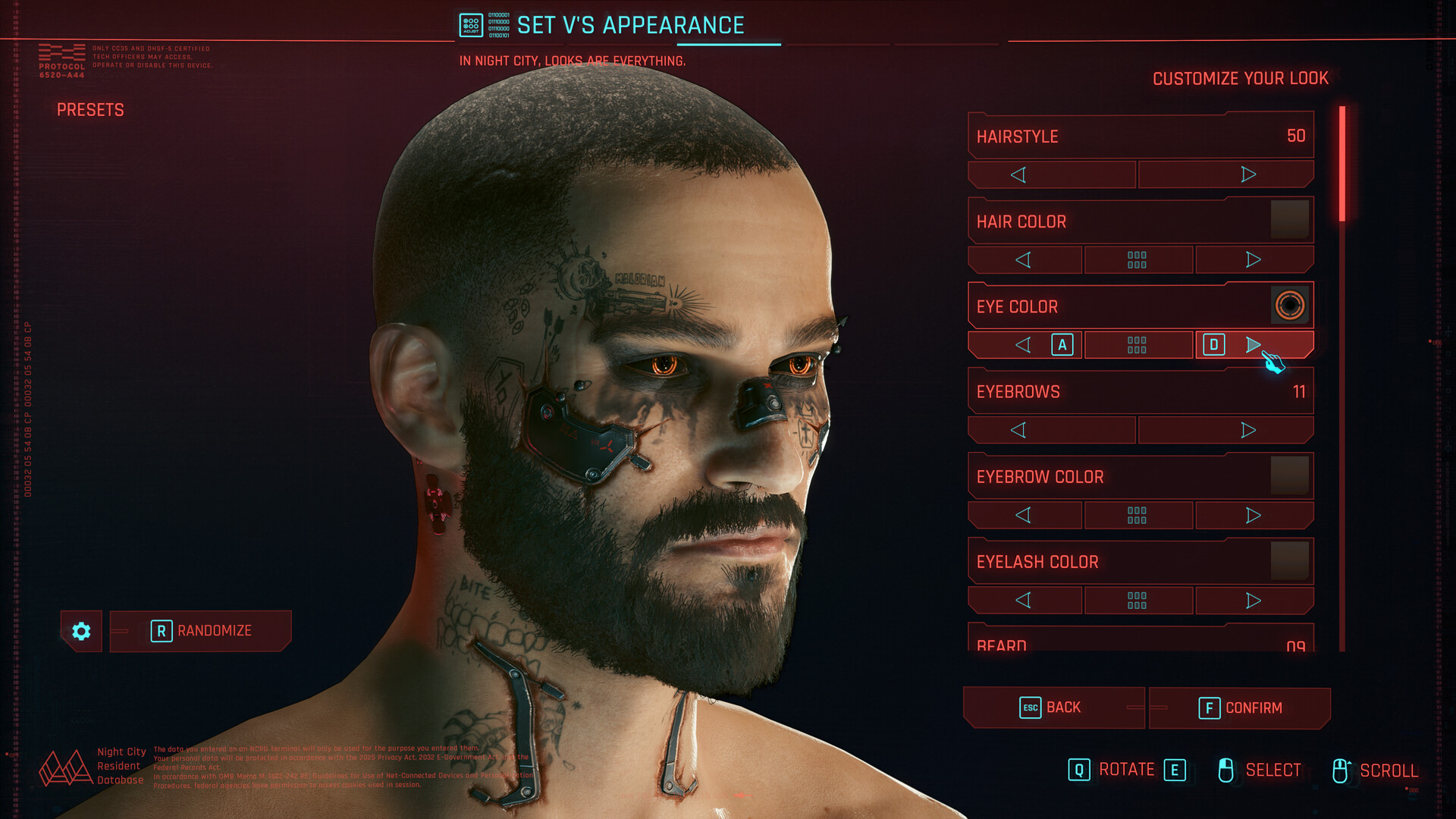
Ekran-uzayı yansımalarının en yüksek kademeleri ve (varsa) NVIDIA HairWorks gibi ek efektler çok pahalıdır; bir kademe indirmek görüntüyü az etkiler.
Açık dünyada FPS düşüşleri
Açık dünya oyunlarında çizim mesafesi, kalabalık/trafik yoğunluğu ve bitki örtüsü yoğunluğu işlemciyi ve ekran kartını birlikte zorlar. Şehir içinde düşen ama kırsalda yükselen FPS, çoğunlukla işlemci darboğazına işaret eder; bu durumda çözünürlüğü düşürmek yerine yoğunluk ayarlarını düşürmek daha etkilidir.
Windows ve donanım tarafı
- Güç planı: masaüstünde "Yüksek performans", dizüstünde şarj takılıyken "En iyi performans" modunu seç.
- Oyun Modu: Windows Ayarlar › Oyun › Oyun Modu açık olsun; oyun sırasında güncelleme indirmeleri ertelenir.
- Ekran üstü uygulamalar: Discord, Steam ve ekran kartı katmanları (overlay) bazı sistemlerde takılmaya yol açar; sorun yaşıyorsan kapatıp dene.
- Dizüstü bilgisayar: oyunun harici ekran kartıyla çalıştığından emin ol (NVIDIA / AMD kontrol paneli ya da Windows Grafik ayarları).
- Sıcaklık: ısınan işlemci/ekran kartı frekans düşürür; FPS zamanla düşüyorsa toz ve fan kontrolü yap.
Kasma (stutter) ve ani FPS düşüşleri
Ortalama FPS yüksek olduğu hâlde oyun takılıyorsa sorun çoğunlukla kare süresi dalgalanmasıdır. Şunları kontrol et:
- Oyunu mümkünse SSD üzerine kur; doku akışı sabit diskte takılmaya yol açar.
- Doku kalitesini ekran kartı belleğine (VRAM) uygun seç; bellek taşması en sık takılma nedenidir.
- İlk oturumlarda görülen takılmalar gölgelendirici (shader) derlemesinden olabilir; birkaç oturum sonra azalır.
- Arka planda indirme, tarayıcı sekmesi ya da yedekleme çalışıyorsa kapat.
- Kare hızı sınırlayıcı ve (monitör destekliyorsa) G-Sync / FreeSync, dalgalanmayı yumuşatır.